Obsidian 完整入门:从 0 搭建一个本地知识库
AI 时代,人人都需要一个属于自己的知识库。带你从零完成一次可用的本地知识库搭建。
开始之前
AI 时代,人人都需要一个自己的知识库。
AI 本身没有你的经历、判断、素材和审美。你直接问它一个问题,它可以给你一个正确但很平均的答案;你让它写文章、做方案、整理录音,它也很容易写出那种谁都能写出来的内容。
真正的差别在于,有没有一套属于自己的材料系统。
如果你能把自己的阅读、课程、项目、复盘、方法论和长期判断沉淀下来,再让 AI 基于这些内容工作,输出就会完全不一样。同样一个模型,喂进去的是通用资料,出来的就是通用答案;喂进去的是你自己的东西,出来的才会带有你的判断。
Obsidian 的价值就在这里。
Obsidian 是一个适合长期积累的本地知识库工具。你可以从一篇日记、一个想法、一条读书笔记开始,慢慢把它变成自己的第二大脑。
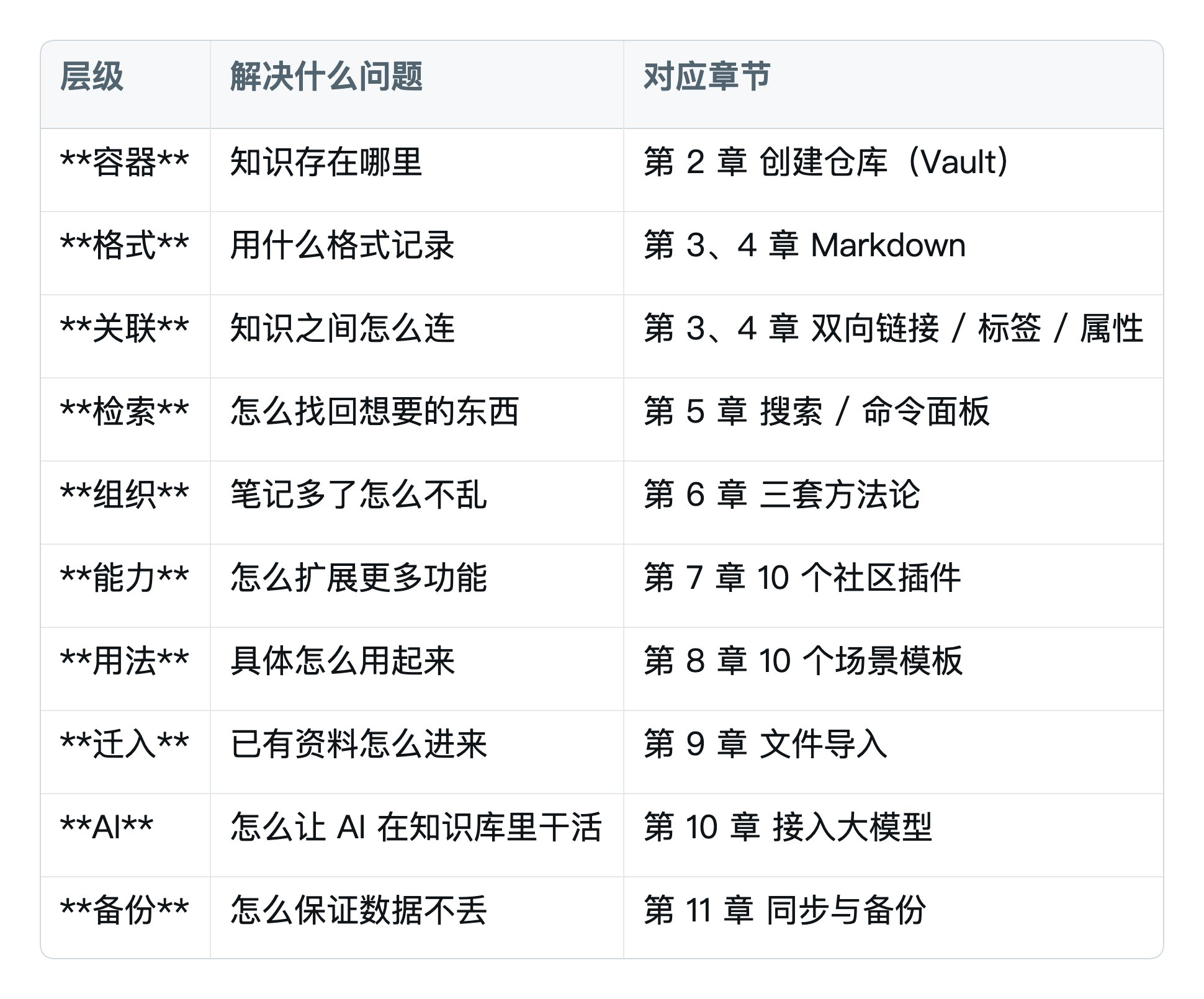
读完并跟着做完之后,你应该能得到这些结果:
- 电脑上安装好 Obsidian。
- 创建一个自己的本地仓库。
- 写出第一篇 Markdown 笔记。
- 会使用双向链接、搜索、书签和基础快捷键。
- 设置好附件、模板、日记和收件箱。
- 知道什么时候该用 MOC、PARA、卡片笔记。
- 按阶段安装必要插件,而不是一上来装一堆。
- 能导入 Word、飞书文档、PDF、音频和视频资料。
- 能把 AI 接入 Obsidian 做总结、改写和问答。
- 建立同步与备份。
0. 开始之前:你需要先理解 Obsidian 是什么
0.1 本地优先
Obsidian 的笔记本质上就是你电脑里的 .md 文本文件。它们保存在一个普通文件夹里,不被锁在某个云平台里。这意味着:
- Obsidian 公司哪天不运营了,你的笔记照样可以用记事本打开。
- 你可以自己决定怎么同步、怎么备份、怎么迁移。
- 你的知识库不依赖某个在线账号才能存在。
这也是为什么 Obsidian 很适合长期沉淀。一个真正有价值的知识库,首先要能被你长期拥有。
0.2 Markdown
Markdown 是一种用纯文字写格式的方法。在 Word 里你要点工具栏设置标题、加粗、列表;在 Markdown 里,你只需要在文字前面加一些简单符号。
# 一级标题
## 二级标题

**加粗**

- 列表项
你不用一开始学完所有语法。Obsidian 默认的实时预览模式会帮你把很多符号直接显示成最终效果。先会标题、列表、加粗、链接,就够用了。
0.3 双向链接
这是 Obsidian 最核心的能力。如果你在一篇笔记里写:
[[复利]]它会变成一个内部链接。点击它,就可以跳到名为「复利」的笔记。如果这篇笔记还不存在,点击后会自动创建。更重要的是,当你打开「复利」这篇笔记时,Obsidian 会告诉你有哪些笔记引用了它。
普通笔记软件更像文件柜,一篇笔记放在一个地方;Obsidian 更像一张网,一篇笔记可以和很多笔记发生关系。笔记越多,这张网越有价值。
0.4 插件生态
- 核心插件:官方内置,在设置里打开或关闭。
- 社区插件:第三方开发者做的,可以从插件市场安装。
1. 下载并安装 Obsidian
这一节的目标:把 Obsidian 装到你的电脑上,并能正常启动。
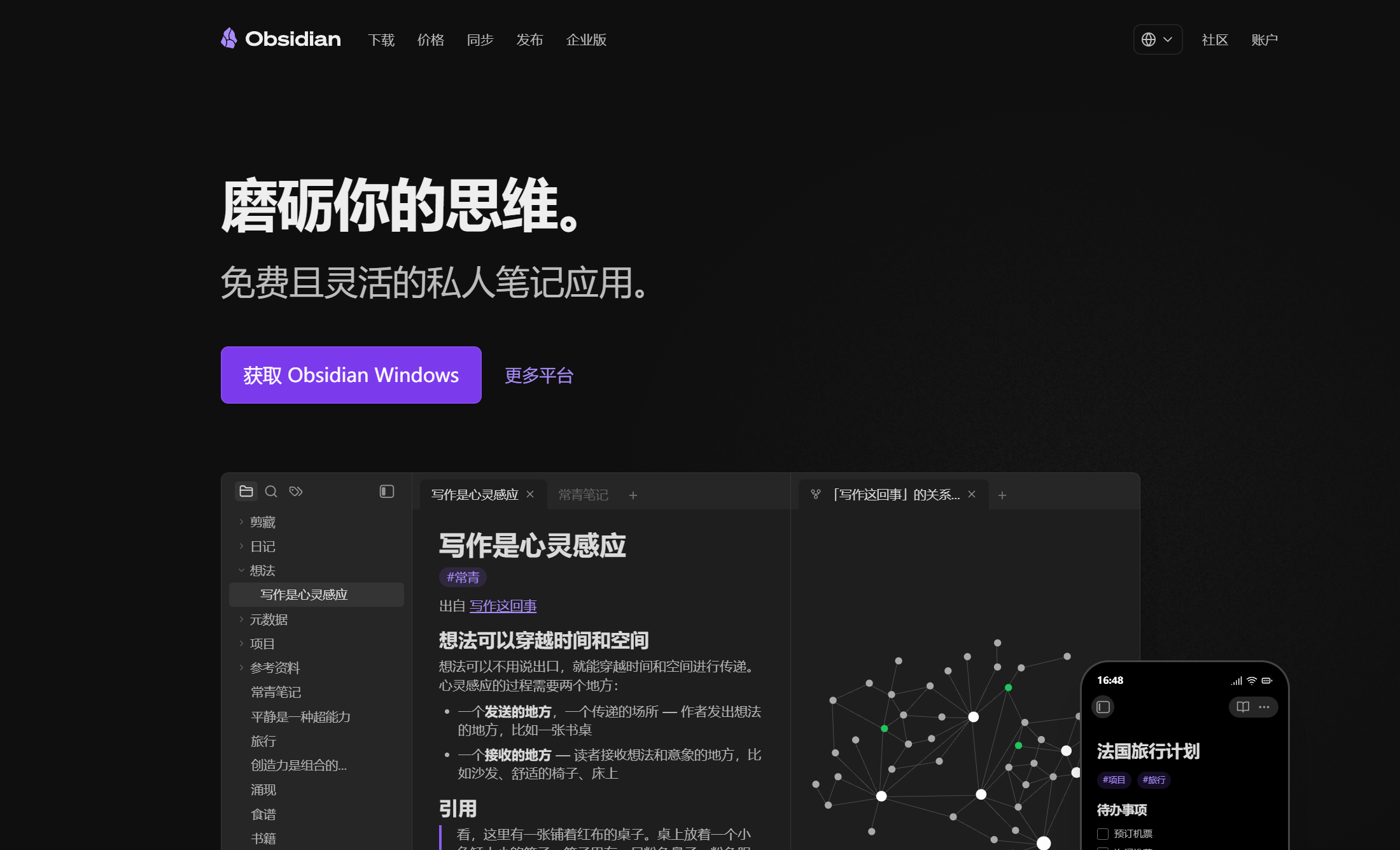
打开官网 https://obsidian.md/download,根据自己的系统选择对应版本。
1.2 Windows 安装
- 下载
.exe安装包。 - 双击安装包。
- 按提示一路下一步。
- 安装完成后,桌面或开始菜单会出现 Obsidian 图标。
1.3 macOS 安装
- 下载
.dmg文件。 - 双击打开。
- 把 Obsidian 拖到 Applications 文件夹。
- 从启动台打开 Obsidian。
1.4 手机端安装
iOS 在 App Store 搜索「Obsidian」。Android 在 Play Store 搜索「Obsidian」。
2. 创建你的第一个仓库
这一节的目标:创建一个能长期使用的本地知识库文件夹。
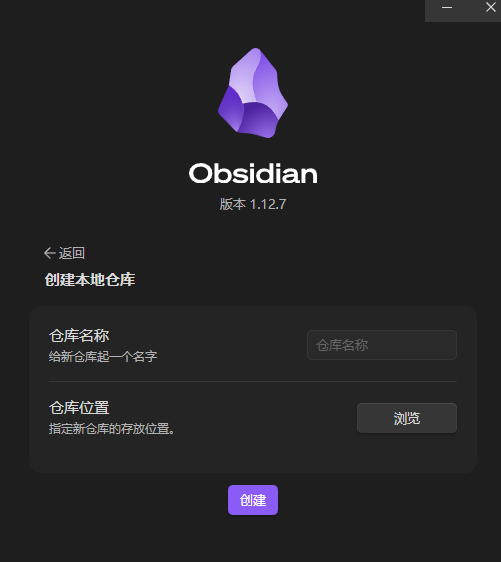
2.1 创建新仓库
- 打开 Obsidian。
- 选择「创建新仓库」。
- 给仓库取名,比如「我的知识库」或「我的笔记」。
- 选择保存位置,建议放在「文档」或你专门管理资料的位置。
- 点击创建。
2.2 仓库位置怎么选
- 不要放在系统很深的目录里。
- 不要一开始就建多个仓库。
- 不要把不同人生领域拆成很多仓库。
先用一个仓库就够。知识本来就是互相连接的:你今天读到一个学习方法,可能会影响你的工作;你做项目时的复盘,也可能成为写作素材。所以第一阶段不要过度拆分。
2.3 把界面切换成中文
- 点击左下角齿轮,进入设置。
- 找到 About。
- 在 Language 里选择「简体中文」。
- 点击 Relaunch 或重启 Obsidian。
3. 认识 Obsidian 的界面
这一节的目标:知道每个区域大概做什么,不需要立刻掌握所有按钮。Obsidian 的界面可以分成五个区域。
3.1 左侧竖条:工具栏
最左边的一列图标是工具栏。常见入口包括文件、搜索、书签、关系图谱。刚开始你只需要记住文件和搜索。
3.2 左侧面板:文件管理区
这里能看到你的所有笔记和文件夹。你可以新建笔记、新建文件夹、拖拽移动笔记、双击打开笔记。
3.3 中间区域:编辑区
这里是写笔记的地方。你可以同时打开多个标签页,就像浏览器一样。
3.4 右侧面板:辅助信息区
右侧一般放反向链接、大纲、标签、日历。第一天可以先不用管它。等你开始写双向链接、写长文、写日记以后,它会自然变得有用。
3.5 底部状态栏
底部会显示字数、光标位置等信息。新手可以忽略。
4. 写第一篇笔记
这一节的目标:真正写出第一篇 Obsidian 笔记。工具只有开始使用以后,才会真正属于你。不要等结构设计完再写,先写一篇。
4.1 新建笔记
- 使用快捷键
Ctrl + N,macOS 是Cmd + N。 - 在左侧文件列表右键,选择新建笔记。
标题可以随便取,比如「今天的想法」「我的第一篇 Obsidian 笔记」。标题不用完美,先写起来。
4.2 写一段最简单的内容
# 我的第一篇 Obsidian 笔记

今天开始用 Obsidian 搭建自己的本地知识库。

我想先记录三类内容:

- 每天的复盘
- 读书笔记
- 项目经验

以后我会把这些内容连接起来。
不要小看这一步。很多工具之所以用不起来,不是因为功能不够,而是第一天就把自己卡在了「怎么设计系统」上。
4.3 Markdown 速查表
# 一级标题
## 二级标题
### 三级标题

**加粗**
*斜体*

- 无序列表项
- 另一项

1. 有序列表第一项
2. 有序列表第二项

- [ ] 待办未完成
- [x] 待办已完成

> 引用文字

`行内代码`

[外部链接](https://example.com)

[[内部双链]]
[[内部双链|显示成这段文字]]
常用快捷键:加粗 Ctrl/Cmd + B,斜体 Ctrl/Cmd + I。
4.4 三种编辑模式
- 实时预览:一边写,一边看到接近最终效果。新手推荐。
- 源码模式:看到完整 Markdown 符号。
- 阅读模式:完全渲染后的阅读状态,不能直接编辑。
你可以用 Ctrl/Cmd + E 在编辑和阅读之间切换。
5. 做 4 个基础设置
这一节的目标:让你的仓库从第一天开始不容易乱。Obsidian 的设置很多,但新手只需要先改几个关键项。
5.1 设置默认编辑模式
设置 → 编辑器 → 默认编辑模式 → 选择「实时预览」。实时预览最适合新手,既能保留 Markdown 的灵活性,又不会让你一直盯着符号。
5.2 设置新笔记默认位置
建议先创建一个文件夹 00-收件箱,然后:设置 → 文件与链接 → 新建笔记存放位置 → 指定文件夹 → 选择 00-收件箱。以后所有来不及分类的新笔记,都先进收件箱。先收集,再整理。
5.3 设置附件默认位置
建议创建一个文件夹 99-附件,然后:设置 → 文件与链接 → 附件默认存放路径 → 指定文件夹 → 选择 99-附件。
5.4 开启几个核心插件
设置 → 核心插件,建议先确认这些插件开启:
- 日记
- 大纲
- 书签
- 标签
- 模板
这些是官方内置插件,不需要从社区市场安装。
6. 学会 5 个最高频功能
这一节的目标:掌握每天都会用到的基础能力。
6.1 文件列表
文件列表就是左侧的笔记目录。你可以右键新建笔记、新建文件夹,拖拽移动笔记,双击打开文件。
6.2 搜索
点击左侧放大镜,输入关键词,就可以在整个仓库里搜索。真正用久了你会发现:搜索、链接、索引笔记,比深层文件夹更重要。
6.3 书签
书签适合放每天都要看的笔记,比如 Home 首页、任务总览、本周复盘、常用速查。你不用每天去文件夹里翻它们,直接从书签打开就行。
6.4 命令面板
这是 Obsidian 里最应该记住的快捷键:Ctrl + P(macOS 是 Cmd + P)。命令面板可以搜索几乎所有功能。你找不到某个按钮时,不要在界面里到处点,直接打开命令面板搜。
6.5 快速切换
另一个必记快捷键:Ctrl/Cmd + O,它可以快速打开笔记。当你的笔记数量变多以后,它会比鼠标翻文件夹快很多。
6.6 高频快捷键速查
| 功能 | Windows | macOS |
|---|---|---|
| 新建笔记 | Ctrl + N | Cmd + N |
| 命令面板 | Ctrl + P | Cmd + P |
| 快速切换笔记 | Ctrl + O | Cmd + O |
| 全局搜索 | Ctrl + Shift + F | Cmd + Shift + F |
| 加粗 | Ctrl + B | Cmd + B |
| 斜体 | Ctrl + I | Cmd + I |
| 编辑 / 阅读切换 | Ctrl + E | Cmd + E |
7. 用双向链接把笔记连起来
这一节的目标:理解并实际使用 Obsidian 最核心的能力。
7.1 创建第一个双向链接
打开你刚才写的第一篇笔记,加入这一行:
我想长期记录自己的 [[学习复盘]] 和 [[项目经验]]。你会看到「学习复盘」和「项目经验」变成了可点击链接。点击其中一个,如果这篇笔记不存在,Obsidian 会帮你创建。
7.2 查看反向链接
打开「学习复盘」这篇笔记,在右侧反向链接面板里,你会看到之前那篇笔记引用了它。
7.3 什么时候应该加链接
看到一个词时,如果你觉得它以后还会被反复提到,就可以加链接。比如一个概念 [[复利]]、一本书 [[原则]]、一个项目 [[官网改版项目]]、一个长期主题 [[英语学习]]。
7.4 关系图谱先看一眼就好
关系图谱可以可视化笔记之间的连接。刚开始你的笔记少,图谱只会显示几个零散点。等你写到几百篇,它会变得很震撼。但第一周不要花太多时间研究图谱——图谱是结果,不是起点。
8. 使用标签和属性
这一节的目标:知道什么时候用标签,什么时候先不要碰复杂属性。
8.1 标签怎么写
在正文里直接写 #读书笔记 #习惯 #项目。点击标签,就能看到同类笔记。比如一篇关于《原则》的读书笔记,你可以写:
#读书笔记 #决策 #复盘8.2 标签不要太多
新手很容易把标签用成另一个复杂文件夹系统。看起来很丰富,但后面你大概率不会维护。
8.3 属性是什么
属性也叫 YAML Frontmatter,一般写在笔记最顶部,用来记录结构化信息。比如读书笔记:
---
tags: [读书笔记]
书名: 思考快与慢
作者: 丹尼尔·卡尼曼
评分: 5
读完日期: 2026-05-15
---
属性适合后面配合 Dataview 做自动汇总。第一周不用急着学,等你真的需要做表格索引时再回来学会更自然。
9. 建立一个简单但够用的文件夹结构
这一节的目标:创建一个不会太复杂、也不容易乱的基础结构。
你可以先创建这些文件夹:
我的仓库/
├── 00-收件箱/
├── 01-日记/
├── 02-周记/
├── 03-项目/
├── 04-领域/
├── 05-资源/
│   ├── 读书笔记/
│   ├── 知识卡片/
│   └── 学习/
├── 06-归档/
├── 99-附件/
└── 模板/
数字前缀的作用,是让文件夹顺序固定。
- 00-收件箱:所有还没想好放哪里的内容先放这里。它不是垃圾桶,而是暂存区,需要定期整理。
- 01-日记:每天一篇,记录当天发生了什么、学到了什么、明天要做什么。
- 02-周记:每周一篇复盘。日记解决「今天发生了什么」,周记解决「这一周我有什么变化」。
- 03-项目:放正在推进、有明确终点的事情,比如官网改版、考研复习。
- 04-领域:放长期负责、没有明确终点的事情,比如健康、理财、英语、写作。
- 05-资源:放你感兴趣、未来可能用到的主题资料,比如读书笔记、课程笔记、工具教程。
- 06-归档:已经结束、不再活跃的内容。从其他工具迁移时,最简单的办法是先把旧笔记全部放进归档。
10. 用三种方法组织笔记
这一节的目标:知道 MOC、PARA、卡片笔记分别解决什么问题。不要把这些方法当成必须背下来的理论,它们本质上是在解决三类不同问题。
10.1 MOC:给主题做地图
MOC 是 Map of Content,意思是内容地图。做法很简单:建一篇目录笔记,把同一个主题下的笔记按结构列出来。
# Python 学习地图

## 基础
- [[变量与数据类型]]
- [[函数]]
- [[列表和字典]]

## Web 框架
- [[FastAPI 入门]]
- [[Flask 入门]]

## 项目实践
- [[个人博客项目]]
- [[数据分析小工具]]
当某个主题下的笔记越来越多,你就可以给它建一张地图。
10.2 PARA:按用途状态组织
| 分类 | 含义 | 示例 |
|---|---|---|
| Projects 项目 | 正在推进、有终点的事 | 官网改版、考研复习 |
| Areas 领域 | 长期负责、没有终点的事 | 健康、理财、写作 |
| Resources 资源 | 以后可能会用到的资料 | 摄影、Python、产品方法 |
| Archives 归档 | 已结束、不活跃的内容 | 去年的项目、旧课程资料 |
PARA 适合解决「我现在正在做什么」的问题。它不是按学科分类,而是按你和这些内容的关系分类。
10.3 Zettelkasten:把想法写成卡片
Zettelkasten 通常翻译成卡片盒笔记法。它的核心不是分类,而是写作。三条原则:
- 每篇笔记只写一个想法。
- 用你自己的话重新表达。
- 主动和已有笔记建立链接。
随手记 → 定期整理 → 重写成自己的话 → 加链接10.4 新手怎么选
- 想直观看到主题结构,用 MOC。
- 想管理正在做的事情,用 PARA。
- 想沉淀写作素材,用卡片笔记。
11. 设置日记和模板
这一节的目标:让你每天打开 Obsidian 都知道写什么。很多人用笔记软件失败,不是因为不会用,而是每次打开都不知道该写什么。模板可以降低启动成本。
11.1 开启日记核心插件
设置 → 核心插件 → 开启「日记」,然后进入设置 → 日记,建议设置:
- 日期格式:
YYYY-MM-DD - 新建日记位置:
01-日记 - 日记模板位置:后面创建的日记模板
11.2 创建日记模板
新建文件夹 模板,再新建一篇「日记模板」,写入:
## 今天做了什么
-

## 今天学到了什么
-

## 明天要做什么
- [ ]
11.3 创建读书笔记模板
---
tags: [读书笔记]
书名:
作者:
评分:
读完日期:
---

## 一句话总结

## 核心观点

## 启发与行动

## 金句摘录
关键不是摘抄多少,而是你能不能用自己的话复述。
11.4 创建会议记录模板
# {{日期}} 会议主题

## 参会人

## 议题

## 讨论与结论

## 行动项
- [ ] 谁做什么 / 截止日期
会议记录不要逐字记录。真正重要的是三件事:结论、决定、行动项。
12. 按阶段安装社区插件
这一节的目标:知道哪些插件值得装,以及什么时候装。插件不是越多越好。很多人刚开始装二三十个插件,每个都浅浅试一下,最后 Obsidian 启动变慢,界面变复杂,大部分插件根本没用上。
12.1 社区插件通用安装方法
设置 → 社区插件 → 关闭受限模式 → 浏览 → 搜索插件 → 安装 → 启用。
如果插件市场打不开,可以尝试:
- 切换网络。
- 使用加速工具。
- 去 PKMer 等国内镜像站手动下载插件文件。
- 把插件放到
仓库路径/.obsidian/plugins/插件名/目录下。 - 重启 Obsidian。
12.2 第一周:只装 3 个插件
第一周建议安装 Calendar、Templater、Image Toolkit。这三个插件覆盖的是最基础的使用场景:看日历、用模板、看图片。
Calendar:日历。会在侧边栏显示一个月历,你可以直观看到哪天写了日记,点击日期就能跳转或创建当天日记。建议把日历固定在右侧栏,每天打开 Obsidian 第一件事就是点今天,然后写日记。
Templater:高级模板。它可以自动填入日期、星期、标题,甚至弹出选择框。安装后设置 → Templater → 找到 Template folder location → 填入模板文件夹名,比如 模板。日记模板可以写:
# <% tp.date.now("YYYY-MM-DD") %> 日记

> 今天是 <% tp.date.now("dddd") %>。

## 今天发生了什么

## 今天学到了什么

## 明天要做什么
- [ ]
使用方式:新建笔记 → 按 Ctrl/Cmd + P → 搜索 Templater: Insert template → 选择模板 → 内容自动插入,日期会替换成当天日期。
Image Toolkit:图片工具箱。让你点击笔记里的图片后,可以全屏预览、缩放、拖拽移动、左右切换、按 Esc 关闭。如果你经常往笔记里贴截图,这个插件很有用,基本装完就能用。
12.3 第二周:再装 3 个插件
第二周再考虑 Tasks、QuickAdd、Periodic Notes。这时你已经开始记录任务、捕捉灵感、写复盘了,插件才会真的派上用场。
Tasks:统一管理任务。Obsidian 原生支持任务列表,但任务可能散落在不同笔记里。Tasks 插件可以把所有任务统一查询出来。任务写法:
- [ ] 写周报 📅 2026-05-22
- [ ] 整理项目文档 ⏳ 2026-05-25
- [x] 已完成的任务
其中 📅 表示截止日期,⏳ 表示计划日期。你不用手动输入这些符号,可以把光标放在任务行,打开命令面板搜索 Tasks: Create or edit task,然后用可视化窗口编辑。建立一篇「任务总览」笔记,写入:
```tasks
not done
due before tomorrow
```
它会自动列出所有未完成、明天前到期的任务。
QuickAdd:快速捕捉灵感。目标是做到:按快捷键 → 弹输入框 → 输入一句话 → 回车 → 自动追加到收件箱。配置步骤:
- 先新建一篇笔记,命名为「灵感收集箱」。
- 设置 → QuickAdd。
- 在顶部输入「捕捉灵感」。
- 类型选择 Capture。
- 点击 Add Choice。
- 点击新建项右侧齿轮。
- File Name 填「灵感收集箱」。
- Capture format 填
- {{VALUE}} ({{DATE:YYYY-MM-DD HH:mm}})。 - 回到 QuickAdd 设置首页,点击这一项右侧的闪电图标,注册为命令。
- 设置 → 快捷键,搜索「QuickAdd 捕捉灵感」,绑定一个快捷键,比如
Ctrl/Cmd + Shift + I。
Periodic Notes:周记、月记、年记。Obsidian 核心插件只有日记,Periodic Notes 可以补齐周记、月记、季记、年记。建议先开启 Weekly Notes,设置 Weekly Notes Format 为 YYYY-[W]ww,文件夹 02-周记,模板选择周记模板。
12.4 第三周以后:安装进阶插件
第三周以后再考虑 Kanban、Dataview、Excalidraw、Various Complements。它们功能更强,但也更容易让新手分心。等基础笔记习惯建立后再装。
Kanban:看板。可以在 Obsidian 里创建 Trello 风格的看板,适合管理流程型内容,比如 灵感池 → 写作中 → 已完成 → 已发布。卡片内容可以写内部链接 [[Obsidian 入门教程]],这样看板和具体笔记就能关联起来。
Dataview:把笔记当数据库查询。先给读书笔记加属性,然后在任意笔记里写:
```dataview
TABLE 作者, 评分, 读完日期
FROM #读书笔记
SORT 读完日期 DESC
```
保存后会自动生成一张表格,列出所有读书笔记。学习建议:不要一上来啃所有语法,从 TABLE 和 LIST 开始,遇到具体需求再查。
Excalidraw:白板绘图。适合画思维导图、流程图、概念图、读书笔记结构图。命令面板搜索 Excalidraw: Create new drawing 就可以创建画布。图形里的文字也可以包含 [[笔记标题]],这样白板和笔记也能连接起来。
Various Complements:智能补全。会根据仓库里的已有标题,在你输入时给出补全建议。推荐设置 Match strategy 为 prefix,Min word length 为 2 到 3,这样不会每打一个字都弹窗。
13. 用 10 个模板跑真实场景
这一节的目标:给你可直接复制使用的笔记模板。不要一次全用,先挑 1 到 2 个最有用的开始。
13.1 每日日记
## 今天做了什么
-

## 今天学到了什么
-

## 明天要做
- [ ]
13.2 灵感收集箱
# 灵感收集箱

- 2026-05-21 突然想到的产品点子……
- 2026-05-21 地铁上想到的写作选题……
13.3 读书笔记
---
tags: [读书笔记]
书名:
作者:
评分:
读完日期:
---

## 一句话总结

## 核心观点

## 启发与行动

## 金句摘录
重点:不要只抄原文。用自己的话复述,才会变成你的知识。
13.4 会议记录
# 2026-05-21 产品需求评审

## 参会人

## 议题

## 讨论与结论

## 行动项
- [ ] 谁做什么 / 截止日期
13.5 待办事项
# 本周待办

## 工作
- [ ]

## 个人
- [ ]
13.6 项目计划
# 学英语计划

## 目标 / 截止时间

## 阶段拆解

### 阶段 1
- [ ]

## 进度记录

| 日期 | 进度 | 备注 |
| --- | --- | --- |
13.7 知识卡片
# 什么是复利

## 用大白话解释

## 一个例子

## 关联概念
- [[定投]]
- [[长期主义]]
能用简单的话讲清楚,说明你真的理解了。讲不清楚,就回去继续学。
13.8 收藏整理
- [文章标题](https://example.com)
  - 为什么值得看:……
每条收藏都写一句「为什么值得看」。不写理由的收藏,基本不会再打开。
13.9 周复盘
# 2026 年第 21 周复盘

## 这周完成了什么

## 这周最大收获

## 哪里做得不好

## 下周最重要的 3 件事
1.
2.
3.
复盘的价值不是证明自己很努力,而是减少重复犯错。
13.10 速查手册
# 速查手册

## WiFi

## 常用地址

## 报销流程

## 电脑故障处理
把生活中反复要查的信息集中在一处。以后按 Ctrl/Cmd + O 输入「速查」秒开。
14. 导入外部资料
这一节的目标:把已有资料放进 Obsidian,而不是让它们继续散落在各个平台。
14.1 导入 Word
最省事的方式:
- 安装 Importer 插件。
- 打开命令面板。
- 搜索
Importer: Import data。 - 选择 Microsoft Word。
- 选择文件并点击 Import。
少量文档也可以直接复制粘贴:打开 Word,Ctrl + A 全选,复制,在 Obsidian 新建笔记后粘贴。标题、加粗、列表通常会自动转成 Markdown。
14.2 导入飞书文档
- 打开飞书文档。
- 点击右上角「...」。
- 选择导出。
- 优先选择 Markdown。
- 如果没有 Markdown,就选择 Word。
- 把导出的文件拖入 Obsidian 仓库。
批量导出时,可以在飞书云文档里勾选多个文件,导出为 Word,再用 Importer 批量导入。
14.3 导入 PDF
先确保你已经设置好附件默认路径,比如 99-附件。然后直接把 PDF 拖进 Obsidian 编辑区,笔记里会生成 PDF 链接。如果要在笔记中嵌入 PDF,写 ![[文件名.pdf]],阅读模式下会直接显示 PDF。
14.4 导入音频和视频
Obsidian 支持常见音频(mp3、wav、m4a)和视频(mp4、webm)。用法:
![[录音.mp3]]
![[演示.mp4]]15. 在 Obsidian 里接入 AI
这一节的目标:让 AI 能在 Obsidian 里帮你总结、翻译、改写、写大纲和回答关于笔记的问题。
15.1 三个基础概念
| 概念 | 含义 |
|---|---|
| API Key | AI 厂商给你的钥匙,用来识别账号和计费 |
| Base URL | AI 服务地址 |
| Model Name | 具体使用哪个模型 |
这三个填错任何一个,插件都可能不能用。
15.2 安装 Copilot 插件
设置 → 社区插件 → 搜索 Copilot → 安装 → 启用。这里指的是作者 Logan Yang 的 Copilot 插件。启用后,右侧栏会出现聊天气泡图标,点开就是 AI 面板。
15.3 推荐方案:DeepSeek
DeepSeek 的优势是价格低、中文体验好、国内访问相对方便。获取 API Key:
- 打开 platform.deepseek.com。
- 注册并登录。
- 进入控制台。
- 左侧找到 API Keys。
- 点击创建 API Key。
- 复制
sk-开头的字符串,并保存到安全位置。
15.4 在 Copilot 里配置 DeepSeek
进入设置 → Copilot → Add Custom Model,填写:
| 项目 | 示例 |
|---|---|
| Model Name | deepseek-chat |
| Base URL | https://api.deepseek.com/v1 |
| API Key | 你刚才复制的 sk-... |
保存后,把 Default Model 切换为 DeepSeek。验证方式:打开右侧 Copilot 聊天面板,输入「你好,简单自我介绍一下」,如果几秒后有回复,说明配置成功。
15.5 常见用法
- 总结:请把这篇笔记总结成 3 个要点,并保留关键例子。
- 改写:请把下面这段话改成更适合教程文档的表达,要求清楚、克制、可执行。
- 生成大纲:基于这篇项目复盘,帮我整理一份文章大纲。
- 基于笔记问答:根据当前笔记内容,告诉我这个项目最大的风险是什么。
15.6 排错清单
- API Key 是否复制完整,前后有没有空格。
- Base URL 结尾的
/v1有没有多加或少加。 - Model Name 是否一字不差。
- 账户是否还有余额。
- 使用海外模型时,网络环境是否可访问。
16. 同步与备份
这一节的目标:避免你的知识资产丢失。笔记越攒越值钱,所以备份不是可选项。
16.1 四种常见同步方案
| 方案 | 优点 | 缺点 | 适合谁 |
|---|---|---|---|
| Obsidian Sync | 官方、端到端加密、跨设备好 | 付费 | 想省心的人 |
| 坚果云 / iCloud | 上手简单 | 可能冲突,iCloud 偏苹果生态 | 普通用户 |
| Obsidian Git + 私有 GitHub | 完整版本历史,可回滚 | 配置稍复杂 | 愿意折腾的人 |
| Syncthing | 免费、开源、点对点 | 初次配置麻烦 | 不想依赖云厂商的人 |
16.2 最低限度备份策略
- 每周复制一次整个仓库到外置硬盘或另一个本地目录。
- 重要资料不要只放在一个设备里。
- 定期检查备份能不能正常打开。
17. 7 天入门练习
这一节的目标:让你真正开始用,而不是只看完教程。Obsidian 的价值随时间积累,写一个月以后才会慢慢出现感觉。
- 第 1 天:安装 Obsidian、创建仓库、写第一篇笔记、设置中文界面。
- 第 2 天:创建
00-收件箱和99-附件,设置新笔记和附件默认位置。 - 第 3 天:在笔记里写 3 个
[[内部链接]],点击创建新笔记,查看反向链接。 - 第 4 天:开启日记插件,创建日记模板,写一篇当天日记。
- 第 5 天:安装 Calendar、Templater、Image Toolkit。
- 第 6 天:选一个主题(如「英语学习」),新建一篇主题地图(MOC),把相关笔记用双向链接列进去。
- 第 7 天:写第一篇周复盘:本周完成了什么、最大收获、哪里做得不好、下周最重要的 3 件事。
18. 新手最容易踩的坑
18.1 先设计系统,再开始写
这是最常见的坑。很多人一上来研究文件夹、标签、模板、插件、主题,折腾几天以后,一篇真正有价值的笔记都没写。正确顺序是:
先写 → 写乱 → 发现问题 → 再整理18.2 插件装太多
插件会带来能力,也会带来复杂度。如果你还没有稳定写笔记的习惯,不要急着装很多插件。先用核心功能跑起来,再根据真实需求添加。
18.3 把 Obsidian 当收藏夹
原封不动复制文章、网页、课程内容,不等于知识沉淀。你至少要写一句「这条内容对我有什么用?」收藏只有被重新表达、被链接、被用于行动,才会真正进入你的系统。
18.4 追求完美笔记
笔记不是作品,一行字也值得记。真正有价值的是持续记录和定期整理,而不是每一篇都写得很好看。
18.5 不备份
Obsidian 是本地文件,这给了你控制权,也把备份责任交给了你。不要等丢了才想起备份。
19. FAQ
Q1:Obsidian 免费吗?
个人使用免费。官方收费的主要是 Obsidian Sync 云同步和 Obsidian Publish 在线发布,新手一开始用不到。
Q2:数据安全吗?
你的笔记是本地 .md 文件,不依赖 Obsidian 云端。但安全不等于不会丢,你仍然要自己做备份。
Q3:我不懂 Markdown 怎么办?
没关系。实时预览模式下,你几乎感觉不到自己在写 Markdown。先学标题、列表、加粗、链接,三天就够用了。
Q4:旧笔记能导入吗?
可以。Word 用 Importer 插件导入,飞书文档导出 Markdown 或 Word,PDF、图片、音频和视频可以直接拖进仓库。建议先用 Obsidian 建立新习惯,再慢慢迁移旧资料。
Q5:社区插件安全吗?
大多数社区插件是开源的,也有基本审核。但你仍然应该优先选择下载量高、更新频繁、评价较好的插件,不要随便安装来路不明的插件。
Q6:插件市场打不开怎么办?
可能是网络访问 GitHub 较慢。可以切换网络、使用加速工具,或从 PKMer 等国内镜像站手动下载插件文件,放到 仓库路径/.obsidian/plugins/插件名/ 然后重启 Obsidian。
Q7:MOC、PARA、Zettelkasten 到底选哪个?
不用非选一个。先写半个月看真实需求:想看主题结构用 MOC,想管正在做的事用 PARA,想沉淀写作素材用卡片笔记。三种方法可以混用。
Q8:Obsidian 适合所有人吗?
不一定。如果你只是偶尔记购物清单、临时备忘,手机备忘录就够了。Obsidian 更适合笔记体量会越来越大、希望长期沉淀知识、愿意定期整理和复盘的人。
20. 最后:从一篇笔记开始
它的价值来自持续积累。第一天,你可能只写了一篇日记。第一周,你可能只是建立了几个模板。第一个月,你才会慢慢发现,原来很多想法、项目、读书笔记和复盘之间是可以互相连接的。
这才是本地知识库真正改变的地方。它不是让你多一个软件,而是让你的经验不再散落,让你的判断可以复用,让你的成长有记录、有反馈、有下一次迭代的方向。
从今天开始,一篇日记、一个想法、一句话都行。先写下来,后面的结构,会从真实内容里长出来。